はじめに
本ブログでは、OCI学習を整理するために、次の2種類の記事を扱います。
- 知識ノート(N-xx):概念や設計の考え方、判断基準を整理する記事
- 検証ノート(L-xx):実際に試した手順や設定値、詰まりやすい点を記録する記事
ブログ全体の整理については別記事でまとめています。
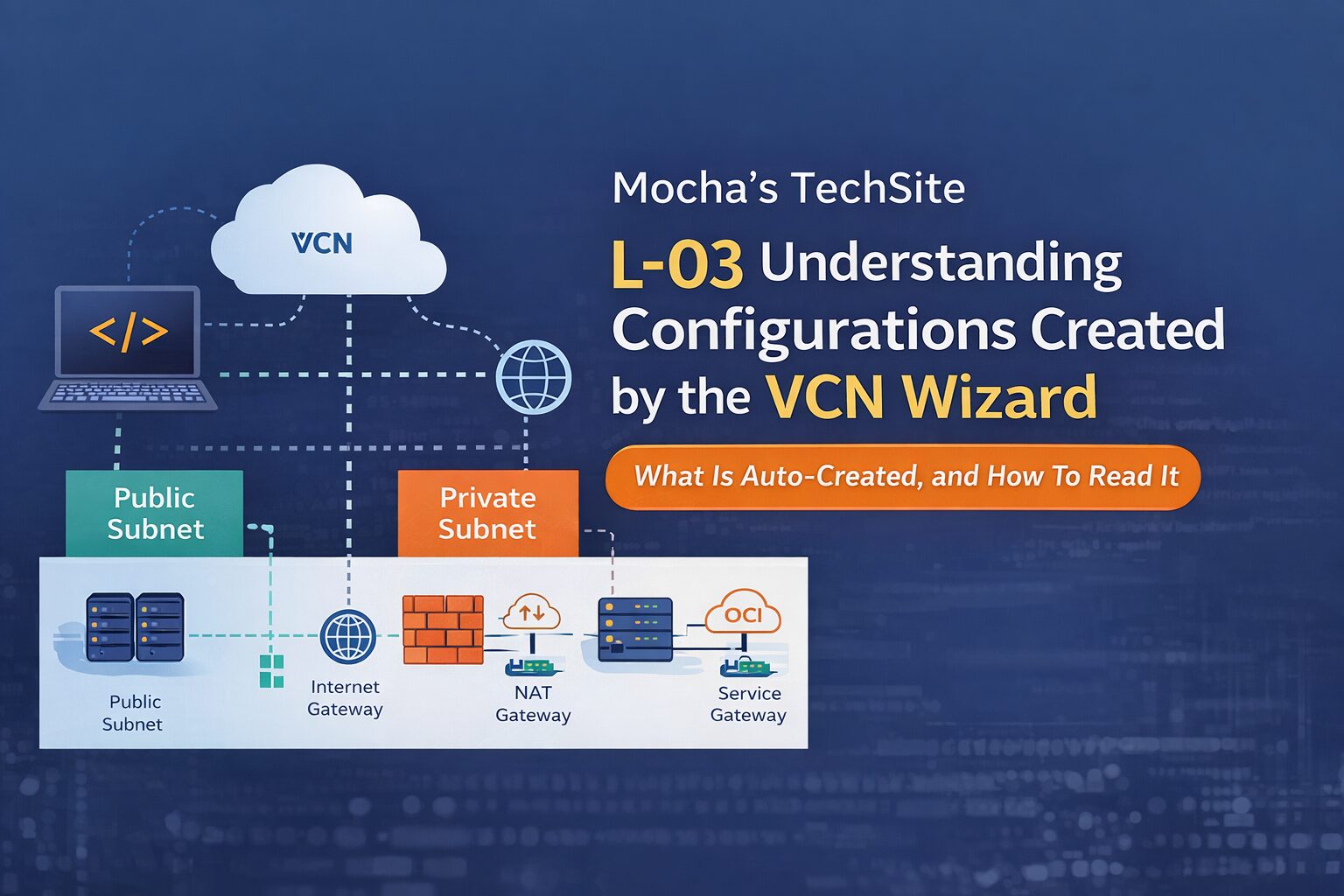
本記事は 検証ノート(L-03) として、VCN Wizard でネットワークを作成した際に、実際にどのリソースが作成されるのかを確認します。
VCN Wizard は、VCN だけではなく、Subnet や各種 Gateway、Route Table、Security List などもまとめて作成できます。便利な一方で、作成後の構成をきちんと見ないまま使ってしまうと、どの設定が何のためにあるのか分かりにくくなります。
本記事では、作成された構成を一つずつ見ながら、最低限押さえておきたいポイントを整理します。
1. 検証概要
- 検証テーマ:VCN Wizard で作成されたネットワーク構成の確認
- できるようになること:
- Wizard 実行後に作成されるリソースを把握できる
- Public Subnet と Private Subnet の違いを説明できる
- Gateway、Route Table、Security List の関係を追えるようになる
2. ゴール
成功条件
- 作成された VCN 配下のリソースを確認できる
- Public / Private Subnet の違いを、ルートと到達性の観点で説明できる
- Internet Gateway、NAT Gateway、Service Gateway の役割を説明できる
- 各 Subnet に紐づく Route Table と Security List を確認できる
完了判定
- Public Subnet と Private Subnet が作成されている
- Public Subnet 側に Internet Gateway 向けのルートがある
- Private Subnet 側に NAT Gateway または Service Gateway 向けのルートがある
- Subnet ごとに関連する Security List を確認できる
3. 前提
3-1. 構成前提
本記事では、OCI コンソールの Start VCN Wizard から、インターネット接続を含む構成を作成した前提で確認します。
作成される主なリソースは以下のとおりです。
- VCN
- Public Subnet
- Private Subnet
- Internet Gateway
- NAT Gateway
- Service Gateway
- Route Table
- Security List
3-2. 権限前提
最低限、以下の権限が必要です。
- VCN の作成・参照権限
- Subnet の作成・参照権限
- Gateway の作成・参照権限
- Route Table / Security List の作成・参照権限
4. 設定値
太字=自動作成されない
| 項目 | 例 | 補足 |
|---|---|---|
| Compartment | training-network-compartment | 作成先 |
| VCN名 | vcn-lab-03 | 対象VCN |
| VCN CIDR | 10.0.0.0/16 | VCN全体の範囲 |
| Public Subnet名 | パブリック・サブネット-vcn-lab-03(デフォルト) | Public用 |
| Public Subnet CIDR | 10.0.0.0/24q | |
| Private Subnet名 | プライベート・サブネット-vcn-lab-03(デフォルト) | Private用 |
| Private Subnet CIDR | 10.0.1.0/24 | |
| Internet Gateway名 | インターネット・ゲートウェイ-vcn-lab-03(デフォルト) | 外部接続用 ※vcn-lab-03のデフォルト・ルート表に記載 |
| NAT Gateway名 | nat-vcn-lab-03 | 外向き通信向け |
| Service Gateway名 | sgw-vcn-lab-03 | OCIサービス接続向け |
| Public Route Table | default route table for vcn-lab-03(デフォルト) | IGW向けルート |
| Private Route Table | rt-private-01 | NAT / SGW向けルート |
| Public Security List | default security list for vcn-lab-03(デフォルト) | Public用制御 |
| Private Security List | プライベート・サブネット-vcn-lab-03のセキュリティ・リスト(デフォルト) | Private用制御 |
5. 手順
手順1:VCN Wizard を開く
OCI コンソールで Networking から Virtual Cloud Networks を開き、アクション > VCN Wizard の起動 を選択します。
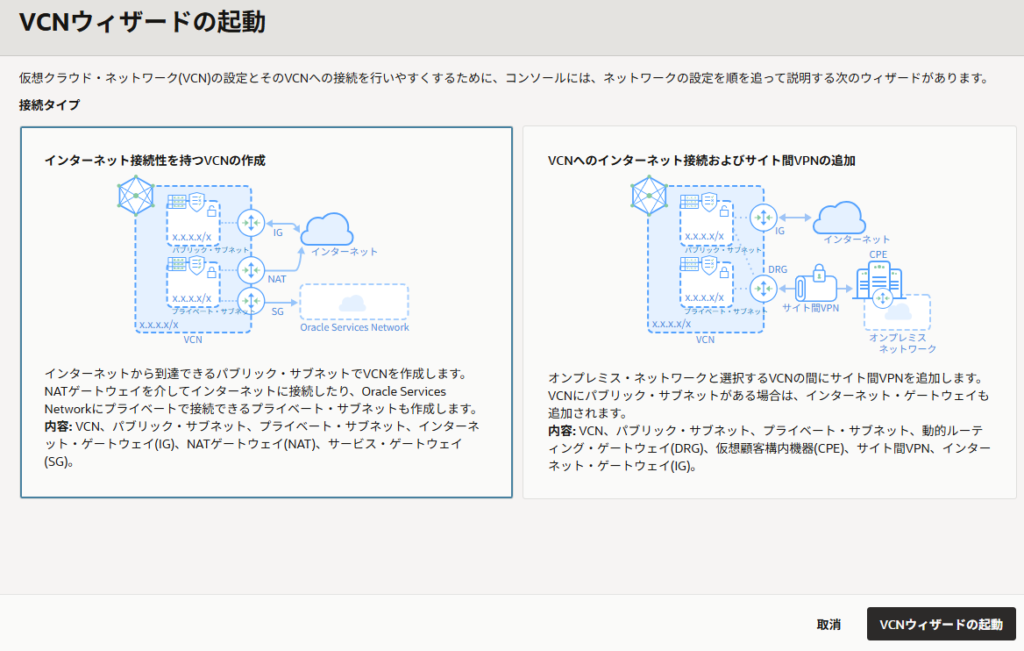
今回は、インターネット接続性を持つVCNの作成をします。
※事前にコンパートメントを作成しておく。
確認ポイント:インターネット接続を含む構成が選択できること。
手順2:基本情報を入力する
VCN 名、VCN CIDR、Public / Private Subnet の CIDR、Compartment を入力します。
確認ポイント:VCN と各 Subnet の CIDR が重複していないこと。
手順3:作成されたリソースを確認する
作成後、VCN の詳細画面で関連リソースを確認します。*は自動作成されないものです。
- VCN
- Public Subnet
- Private Subnet
- Internet Gateway
- NAT Gateway*
- Service Gateway*
- Route Table
- Security List
確認ポイント:必要なリソースが一通り作成されていること。
手順4:Public Subnet 側のルートを確認する
Public Subnet に紐づく Route Table を開き、0.0.0.0/0 が Internet Gateway を向いていることを確認します。
確認ポイント:デフォルトルートが Internet Gateway に設定されていること。
手順5:Private Subnet 側のルートを確認する
Private Subnet に紐づく Route Table を開き、NAT Gateway または Service Gateway 向けのルートを確認します。
確認ポイント:Private 側に外向き通信用のルートがあること。

Private Subnet に紐づく Route Table を確認したところ、NAT Gateway および Service Gateway 向けのルートは設定されていませんでした。
このことから、今回の構成では、Private Subnet から外向きインターネット通信や Oracle Services Network への通信を行う前提にはなっていないことが分かります。
手順6:Security List を確認する
各 Subnet に関連する Security List を確認し、用途に合った受信・送信ルールになっているかを見ます。
確認ポイント:想定する通信に必要なルールが設定されていること。
6. 結果
確認できたこと
- 確認できたこと
- VCN Wizard では、VCN だけでなく Subnet、Gateway、Route Table、Security List もまとめて作成される
- Public / Private の違いは、ルートと到達性の設定で決まる
- 通信可否は、Route Table と Security List を合わせて確認する必要がある
失敗しやすい点
- Public Subnet なのに外部接続できない
- Public IP 未設定
- Security List 未許可
- ルート設定不足
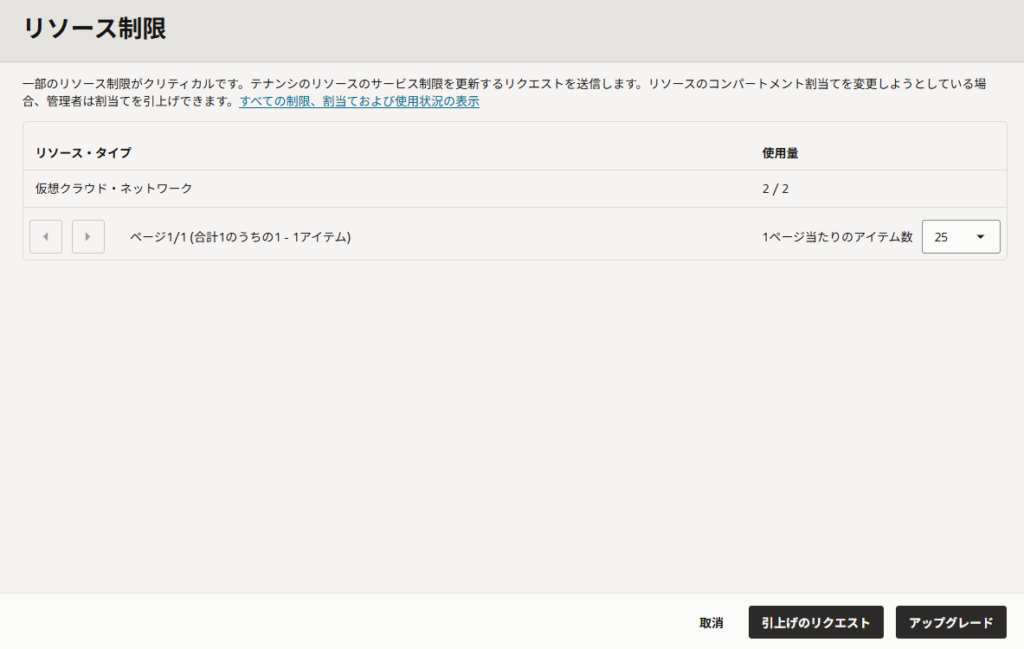
- VCN のサービス制限に達している場合
- VCN Wizard 実行時、構成や入力値に問題がなくても、テナンシのサービス制限により作成できない場合があります。今回の環境では、仮想クラウド・ネットワークの使用量が 2 / 2 となっており、新規 VCN を追加できない状態でした。
- この場合は、設定内容の見直しでは解消せず、次のいずれかが必要になります。
- 既存の不要な VCN を削除する
- 管理者にサービス制限の引上げを依頼する
- 別コンパートメントではなく、別テナンシや制限に余裕のある環境で検証する
さいごに
VCN Wizard は初期構成を短時間で用意できて便利でしたが、中身を理解して確認が必要だと感じました。
特に、Subnet、Route Table、Gateway、Security List の対応関係をセットで確認することが重要です。
本検証では、VCN Wizard で作られた構成を読み解くことで、OCIネットワークの基本要素を整理できました。
情報ソース
- Oracle Cloud Infrastructure Documentation, Virtual Networking Wizards: https://docs.oracle.com/en-us/iaas/Content/Network/Tasks/quickstartnetworking.htm
- Oracle Solutions, Use a Wizard to Create a Virtual Cloud Network: https://docs.oracle.com/ja/solutions/wls-on-prem-to-oci/use-wizard-create-vcn.html

コメント