
なぜ予算管理が必要か
OCI Free Tier を利用していても、
- 操作ミス
- Always Free の上限超過
- 有償リソースを誤って作成
などが起きる可能性があります。
このような意図しない課金が発生することを踏まえ、Budget で“見える化・通知”をしておくことが重要です。
OCI の予算管理(Budget)とは
Budget は、
- 利用金額を監視
- しきい値を超えたら通知
するための コスト管理機能 です。
ポイント
- Free Tier でも設定可能
- 実際に課金される前に気づける
- コンパートメント単位で管理できる
設定できる単位
① テナンシー全体
- すべての利用料金をまとめて監視
- 学習用途ならまずはここでOK
② コンパートメント単位
- Free Tier 用コンパートメントだけ監視
- 将来、検証用/本番用を分けるときに便利
Budgetの設定方法
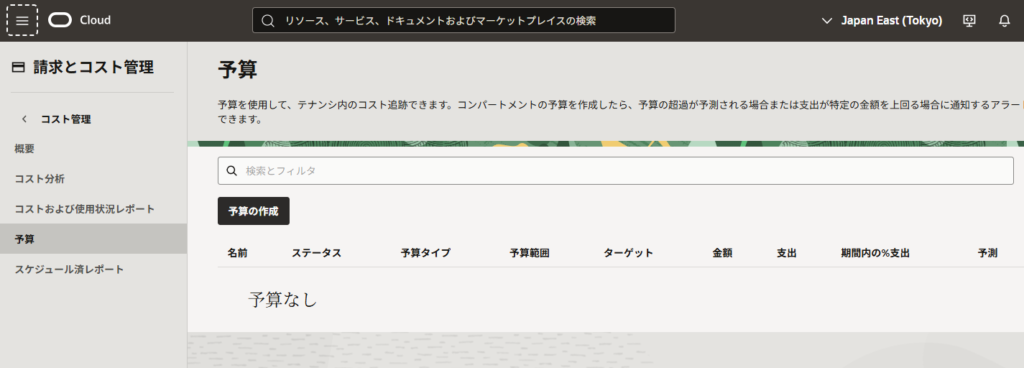
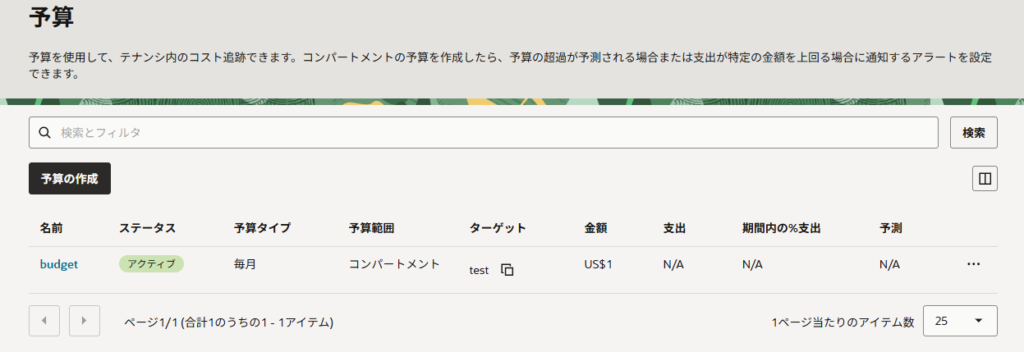
「ナビゲーション・メニュー」>「請求とコスト管理」>「コスト管理」>「予算」と辿り、
「予算の作成」をクリックします。
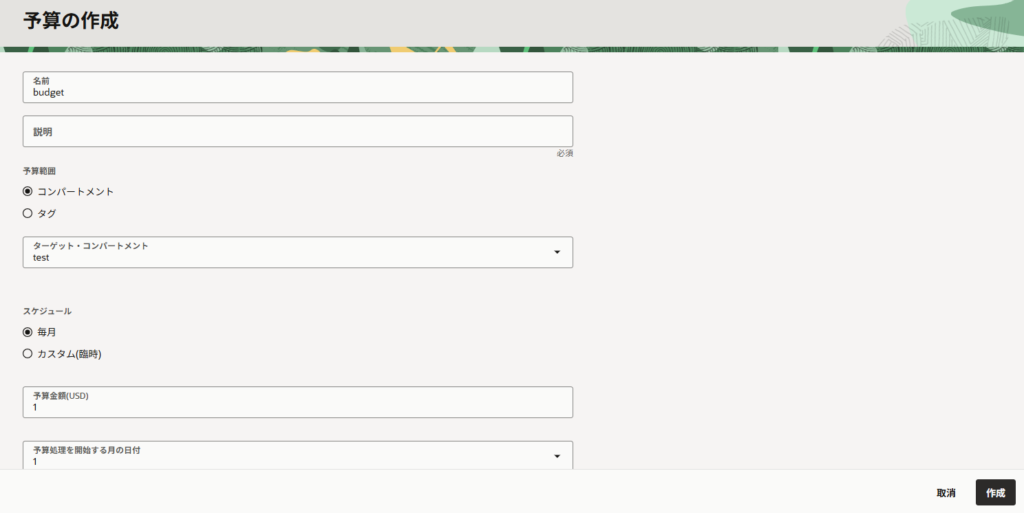
設定値:
- 名前
- 予算範囲
- 「コンパートメント」or「タグ」
- スケジュール
- 「毎月」or「カスタム(臨時)」
毎月 →「予算金額(USD)」と「予算処理の開始月」を入力し、
カスタム →「予算金額(USD)」と「開始日と終了日(UTC)」入力します。
- 「毎月」or「カスタム(臨時)」
- 予算アラート・ルール(オプション)
- ポイント
予算アラート・ルールを今すぐ設定することも、後で追加することもできます。同じ予算に複数のアラートを設定できます。 - しきい値メトリック
- 「実績支出」or「予測支出」
- しきい値のタイプ
- 「予算の比率(しきい値%)」or「絶対金額(しきい値金額(USD))」
- 電子メール受信者
- 電子メールメッセージ
- ポイント
- タグ
Budget を設定しても課金は止まらない点に注意
重要注意点として、
Budget は「通知」機能であり、自動停止機能ではありません。
- 通知は来る
- しかしリソースは自動では止まらない
そのため、
- 通知が来たらすぐ確認
- 不要なリソースは手動で削除
という運用が必要です。
Free Tier 利用時に特に注意するポイント
- Compute の形状変更(Always Free 対象外)
- Block Volume の容量超過
- Load Balancer の作成
- Autonomous DB の有償設定
これらは 課金対象 になります。
まとめ
- Free Tier でも予算管理は必須
- Budget を設定すれば「知らない間に課金」を防ぎやすい
- Budget は通知のみで自動停止はしない
- 学習用途なら低めの金額で設定しておくと安心


コメント